Cambiar de herramienta creativa no suele depender solo de las funciones. También depende de la costumbre. Quien ha pasado años usando Photoshop no recuerda cada comando porque lo haya estudiado: lo recuerda porque sus manos ya saben dónde están los paneles, qué atajo abre cada opción y cómo se organiza el espacio de trabajo. Esa memoria muscular es una de las razones por las que muchas personas siguen pagando una suscripción aunque solo utilicen una parte de las capacidades del programa.
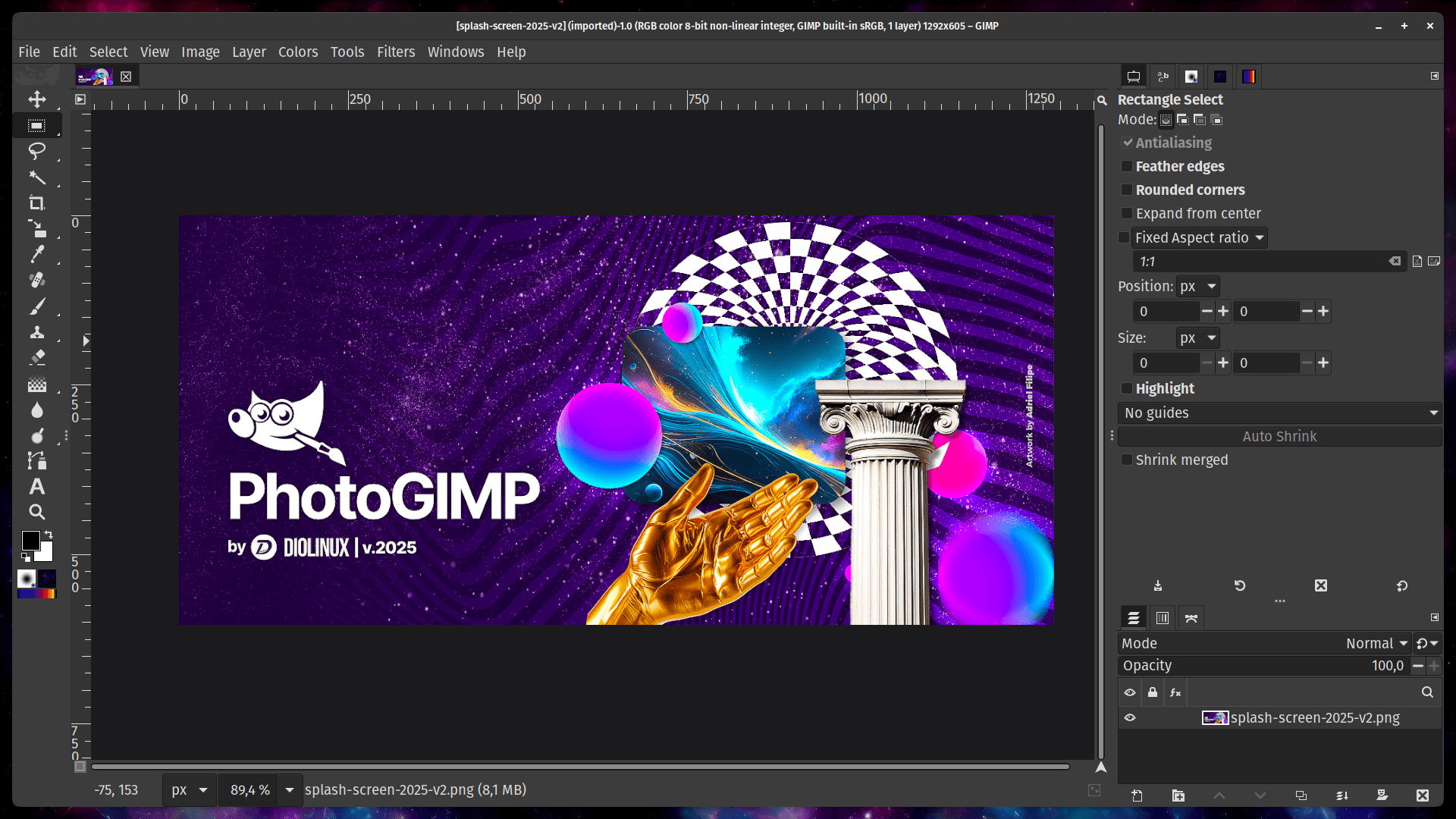
PhotoGIMP apunta justo a ese punto débil. El proyecto, publicado en GitHub por la comunidad de Diolinux, es un parche gratuito para GIMP 3 o superior que modifica la interfaz, los atajos y la disposición de herramientas para que el editor libre resulte mucho más familiar a usuarios acostumbrados a Photoshop. No es una aplicación independiente ni una copia completa del software de Adobe, sino una capa de configuración sobre GIMP pensada para reducir la curva de aprendizaje.
La propuesta llega en un momento en el que muchos usuarios están revisando sus suscripciones digitales. Photoshop sigue siendo el estándar en gran parte del sector creativo profesional, especialmente en agencias, estudios, fotografía avanzada, diseño editorial y flujos integrados con Creative Cloud. Pero no todos los usuarios necesitan ese ecosistema completo. Para estudiantes, creadores independientes, pequeñas empresas o personas que editan imágenes de forma ocasional, una herramienta gratuita y local puede ser suficiente.
Qué cambia realmente PhotoGIMP
GIMP es desde hace años una de las alternativas libres más conocidas para edición de imágenes. Permite retoque fotográfico, composición, diseño gráfico, manipulación de capas y muchas tareas habituales de un editor avanzado. Su problema no siempre ha sido técnico, sino de experiencia. Para alguien que viene de Photoshop, GIMP puede parecer distinto en demasiadas cosas a la vez.
PhotoGIMP reorganiza ese primer contacto. Según la documentación del proyecto, el parche incluye una distribución de herramientas inspirada en Photoshop, atajos de teclado basados en la documentación oficial de Adobe para Windows, una pantalla de inicio personalizada, mayor espacio de lienzo y, en Linux, un icono y lanzador propios para que aparezca como PhotoGIMP en el menú del sistema.
| Elemento | Qué aporta PhotoGIMP |
|---|---|
| Interfaz | Reordena paneles y herramientas para parecerse más a Photoshop |
| Atajos | Adapta combinaciones de teclado habituales para usuarios de Adobe |
| Lienzo | Ajusta preferencias para dejar más espacio de trabajo |
| Identidad visual | Añade pantalla de inicio, icono y nombre propios en algunos sistemas |
| Instalación | Funciona como parche sobre GIMP 3 o superior |
| Licencia | GPL-3.0, con uso libre bajo sus términos |
El resultado no convierte GIMP en Photoshop, pero sí rebaja la sensación de estar usando algo completamente ajeno. Para muchos usuarios, esa diferencia puede ser decisiva. Si una alternativa libre exige reaprender desde cero, es fácil abandonarla a los diez minutos. Si mantiene una lógica visual cercana a lo que ya se conoce, tiene más posibilidades de quedarse instalada.
Una alternativa gratuita, local y multiplataforma
El argumento económico es evidente. PhotoGIMP es gratuito porque GIMP también lo es, y el parche se distribuye como software libre. Frente a un modelo de suscripción, la combinación de GIMP y PhotoGIMP ofrece una vía sin cuota mensual, sin obligación de crear una cuenta de Adobe y con archivos que se trabajan de forma local en el ordenador.
Esa parte tiene valor más allá del precio. Hay usuarios que prefieren no depender de servicios en la nube para editar imágenes. Otros trabajan en Linux, donde Photoshop no está disponible de forma nativa. También hay centros educativos, asociaciones, pequeñas compañías o administraciones que pueden valorar soluciones sin coste de licencia, especialmente cuando no necesitan funciones muy específicas del ecosistema Adobe.
PhotoGIMP funciona en Windows, macOS y Linux, siempre que primero se instale GIMP 3.0 o superior. El proceso no es el de instalar una aplicación pesada, sino copiar una carpeta de configuración en la ruta correspondiente del sistema. En Windows se utiliza %APPDATA%\GIMP; en macOS, ~/Library/Application Support/GIMP; y en Linux, las carpetas de configuración del usuario. El proyecto recomienda abrir GIMP una vez antes de aplicar el parche para que se generen los archivos necesarios.
| Sistema | Instalación resumida |
|---|---|
| Windows | Copiar la carpeta 3.0 del parche en %APPDATA%\GIMP |
| macOS | Copiar la carpeta 3.0 en ~/Library/Application Support/GIMP |
| Linux | Extraer archivos en las carpetas ocultas ~/.config y ~/.local |
| Requisito | Tener GIMP 3.0 o superior instalado |
| Paso previo | Abrir y cerrar GIMP una vez antes de aplicar PhotoGIMP |
También conviene recordar la advertencia del propio repositorio: PhotoGIMP sobrescribe archivos de configuración. Si el usuario ya tiene GIMP personalizado con atajos, paneles, temas o preferencias propias, debería hacer una copia de seguridad antes de instalarlo. La desinstalación es simple, porque basta con borrar la carpeta de configuración de GIMP 3.0 para que el programa regenere una configuración limpia al volver a abrirse.
No es una amenaza directa para Adobe, pero sí una señal
Sería exagerado presentar PhotoGIMP como un sustituto total de Photoshop para todos los perfiles. Photoshop conserva ventajas claras en flujos profesionales: integración con Creative Cloud, compatibilidad con formatos y procesos del sector, funciones avanzadas, herramientas de IA, plugins comerciales, colaboración y soporte empresarial. Quien depende de esas capacidades probablemente seguirá pagando.
Pero PhotoGIMP sí pone sobre la mesa una cuestión incómoda para cualquier software por suscripción: muchos usuarios no pagan solo por lo que usan, sino por no cambiar de entorno. Si una alternativa gratuita consigue que el cambio sea menos brusco, una parte de esos usuarios empezará a preguntarse si realmente necesita la suscripción.
El proyecto también refleja una evolución interesante del software libre. Durante años, muchas alternativas abiertas se defendían sobre todo por precio, libertad o filosofía. Ahora crece otra vía: mejorar la experiencia de quienes vienen de herramientas comerciales dominantes. No basta con ser libre. También hay que ser cómodo, reconocible y productivo desde el primer día.
PhotoGIMP no promete sustituir estudios creativos completos ni desmontar el negocio de Adobe de golpe. Su valor es más concreto: ofrece a usuarios de Photoshop una puerta de entrada menos traumática a GIMP. Y en un mercado saturado de pagos mensuales, esa puerta puede ser suficiente para que muchos prueben otra forma de trabajar.
Preguntas frecuentes
¿Qué es PhotoGIMP?
PhotoGIMP es un parche gratuito y open source que modifica GIMP 3 o superior para que su interfaz, atajos y disposición de herramientas resulten más familiares a usuarios de Photoshop.
¿Es una copia completa de Photoshop?
No. PhotoGIMP no añade todas las funciones de Photoshop ni replica el ecosistema Adobe. Reorganiza GIMP para facilitar la transición.
¿Se puede usar en Windows, macOS y Linux?
Sí. El proyecto ofrece instrucciones para los tres sistemas, aunque requiere tener instalado GIMP 3.0 o una versión superior.
¿Cómo se desinstala PhotoGIMP?
Basta con borrar la carpeta de configuración de GIMP 3.0. Al abrirlo de nuevo, GIMP generará una configuración limpia por defecto.